Configurar y Personalizar Sistemas Operativos
Windows y Linux

Configurar y personalizar un sistema operativo es el paso clave para tener un equipo realmente funcional y adaptado a nuestras necesidades. En esta guía te mostramos cómo realizar las configuraciones básicas en Windows y Linux para ajustar la red, instalar controladores, mejorar la seguridad y personalizar la interfaz de usuario
Configuración de Red
Una buena conexión es vital para la experiencia del usuario, ya que muchos servicios y aplicaciones dependen de internet. Aquí te explicamos cómo ajustar las configuraciones de red en Windows y Linux para que tu equipo esté siempre conectado y de forma segura.
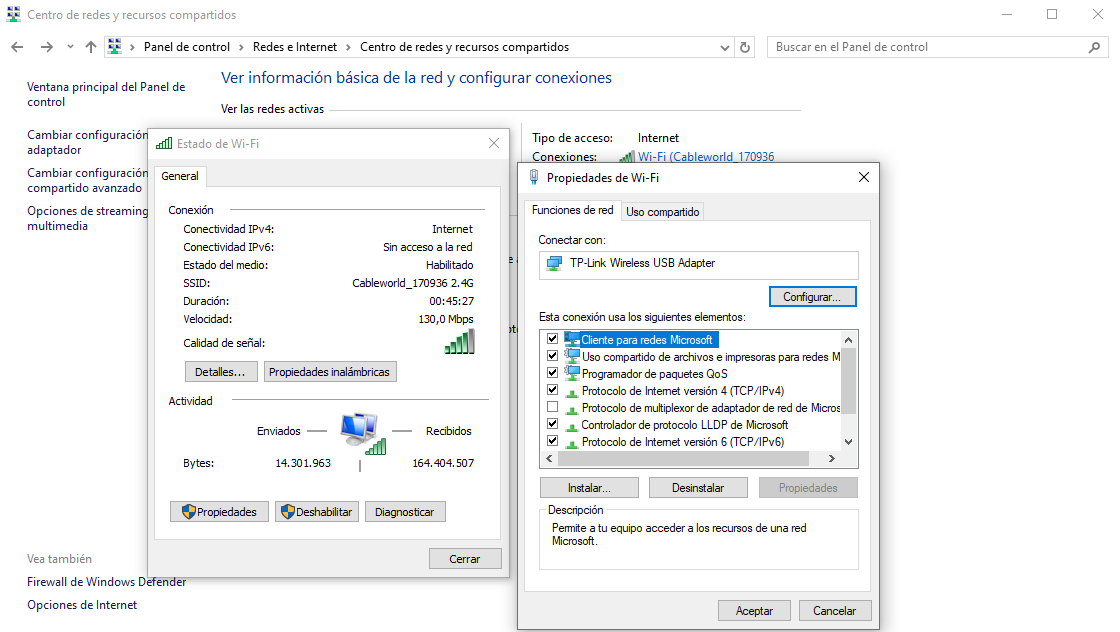
Configuración de red en Windows
Paso 1: Abre el menú de Configuración / Panel de control y selecciona Red e Internet. Ahí encontrarás todas las opciones de red de tu equipo.
Paso 2: Para redes Wi-Fi, simplemente selecciona la red a la que deseas conectarte e ingresa la contraseña.
Paso 3: Si necesitas ajustar la configuración de IP y DNS, ve a Propiedades de la conexión y selecciona Protocolo de Internet versión 4 (TCP/IPv4). Aquí puedes configurar la IP manualmente o dejarla en modo automático.

Configuración de red en Linux
Paso 1: En el menú de Ajustes, selecciona la opción Red.
Paso 2: Escoge la red deseada (Wi-Fi o cableada) y realiza la conexión.
Paso 3: Si deseas hacer una configuración avanzada de IP o DNS, puedes seleccionar la conexión y acceder a Opciones > IPv4, donde podrás realizar ajustes manuales.
Instalación de Controladores
Los controladores son los programas que permiten que tu sistema operativo reconozca y controle dispositivos como la impresora, la tarjeta gráfica o el sonido. Sin los controladores adecuados, tu equipo no podrá aprovechar al máximo estos dispositivos.
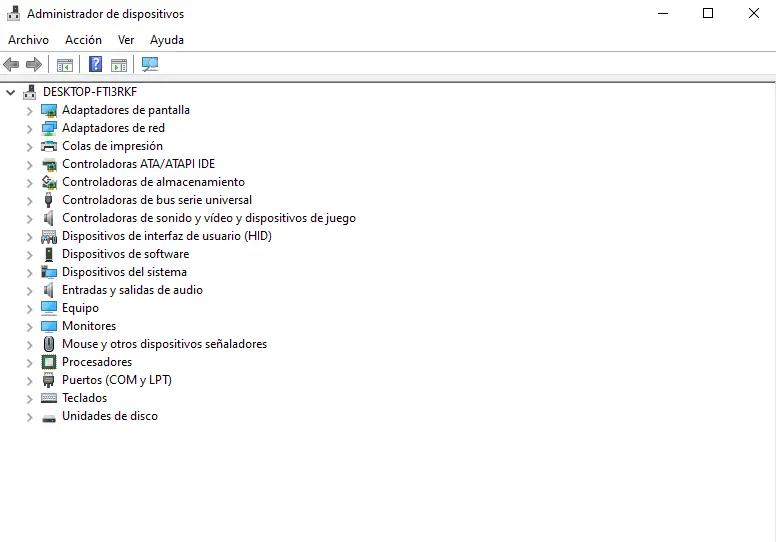
Instalación de controladores en Windows
Instalación automática: Windows generalmente instala los controladores automáticamente. Para verificar si necesitas alguno, ve al Administrador de dispositivos (clic derecho en el botón de Inicio > Administrador de dispositivos) y busca dispositivos con un icono de advertencia amarillo.
Instalación manual: Si necesitas un controlador específico, lo mejor es descargarlo directamente desde la web del fabricante. Luego, en el Administrador de dispositivos, selecciona el dispositivo y elige Actualizar controlador > Buscar software de controlador en el equipo para instalarlo.
Instalación de controladores en Linux
En muchas distribuciones como Ubuntu, encontrarás los controladores incluidos en el sistema, especialmente los de dispositivos comunes.
Para controladores propietarios, ve a Configuración del sistema > Software y actualizaciones > pestaña Controladores adicionales. Selecciona el controlador recomendado y aplica los cambios.
Para instalaciones avanzadas, también puedes usar la terminal con un simple comando, como sudo apt install nombre_del_controlador.
Configuración de Seguridad
Proteger tu equipo es tan importante como configurarlo bien. Una adecuada configuración de seguridad mantiene a salvo tus datos y asegura que el sistema funcione de forma estable.
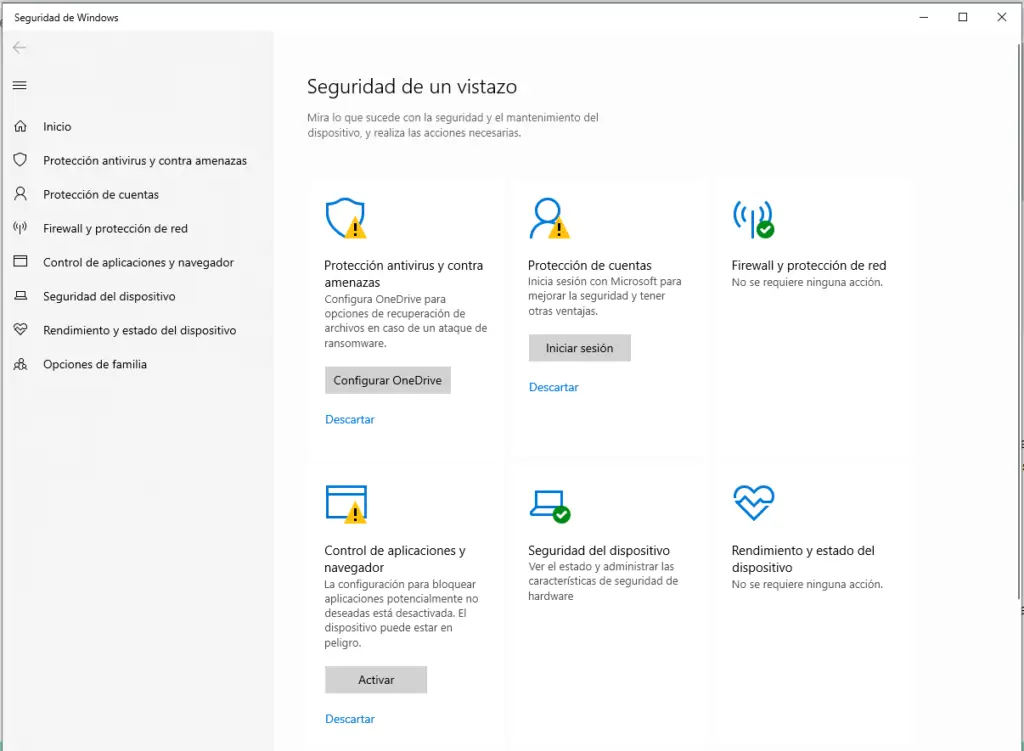
Configuración de seguridad en Windows
Cuentas de usuario y permisos: En Configuración > Cuentas, puedes gestionar las cuentas de usuario, ajustando permisos y definiendo cuentas como estándar o de administrador.
Antivirus y firewall: Activa el firewall de Windows en Firewall y protección de red y asegúrate de que el sistema esté protegido contra virus en Protección contra virus y amenazas.
Actualización automática: Asegúrate de que el sistema reciba las últimas actualizaciones de seguridad en Actualización y seguridad para mejorar la protección contra posibles amenazas.
Configuración de seguridad en Linux
Creación de usuarios y permisos: En Ubuntu, puedes gestionar usuarios en Configuración > Usuarios o usar la terminal para crear y administrar permisos con el comando sudo adduser nombre_usuario.
Firewall en Linux: Puedes instalar el firewall UFW con sudo apt install ufw. Habilítalo con sudo ufw enable y configura tus reglas de seguridad.
Actualización del sistema: Mantén actualizado el sistema con el comando sudo apt update && sudo apt upgrade.
Personalización del Sistema Operativo
Ahora que tu sistema operativo está configurado, llega el momento de personalizarlo y adaptarlo a tu gusto. Estos ajustes no solo mejoran la apariencia, sino que pueden hacer que el trabajo sea más cómodo y productivo.
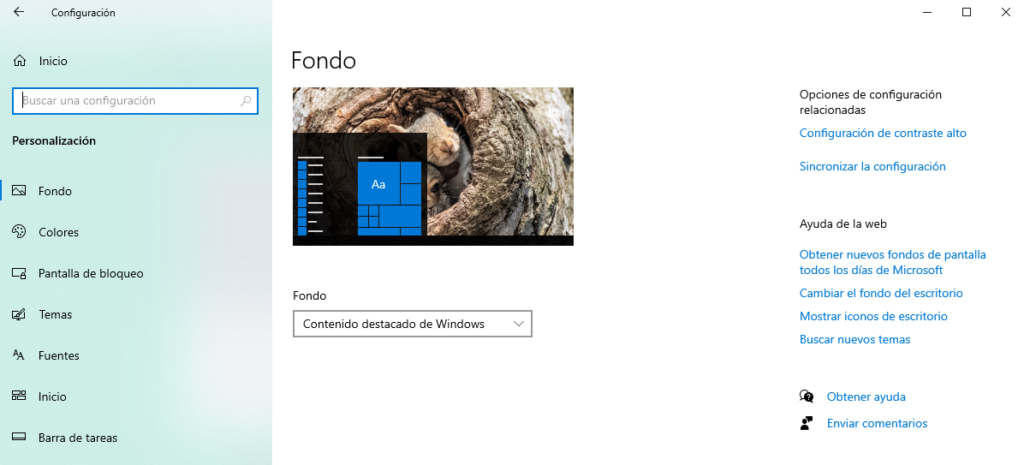
Personalización en Windows
Temas y colores: En Configuración > Personalización, puedes cambiar temas, colores y fondos de pantalla.
Barra de tareas y menú de inicio: Ancla las aplicaciones que más usas en la barra de tareas y organiza el menú de inicio para acceder más rápido a tus herramientas.
Notificaciones: Configura las notificaciones en Configuración > Sistema > Notificaciones y acciones y decide qué mensajes quieres ver.
Personalización en Linux
Apariencia: En Configuración > Apariencia, cambia el fondo de pantalla, ajusta temas de iconos y configura el estilo de las ventanas.
Instalación de aplicaciones de personalización: Para un mayor control sobre el diseño, puedes instalar herramientas como GNOME Tweaks en Ubuntu para ajustar detalles adicionales.