Introducción a las técnicas de montaje y herramientas necesarias
Guías de montaje
Manual del fabricante

Todos los componentes y periféricos de un ordenador, como discos duros, tarjetas gráficas, memorias RAM, impresoras, teclados, entre otros, suelen incluir guías de instalación proporcionadas por el fabricante. Estas guías contienen instrucciones detalladas sobre cómo realizar la instalación de manera correcta y segura. Consultar estas guías es fundamental para evitar errores que puedan afectar el rendimiento del equipo o, en el peor de los casos, dañar alguno de los componentes.
Por lo general, estas guías incluyen información específica sobre los pasos a seguir, las herramientas necesarias, y las precauciones de seguridad que deben tomarse. Siguiendo estas instrucciones, el usuario puede asegurarse de que los componentes se monten en las ubicaciones correctas y de que los cables y conectores se ajusten adecuadamente. Esto también incluye recomendaciones sobre cómo gestionar correctamente los drivers o software adicional necesario para el funcionamiento de algunos periféricos.
Secuencia de montaje
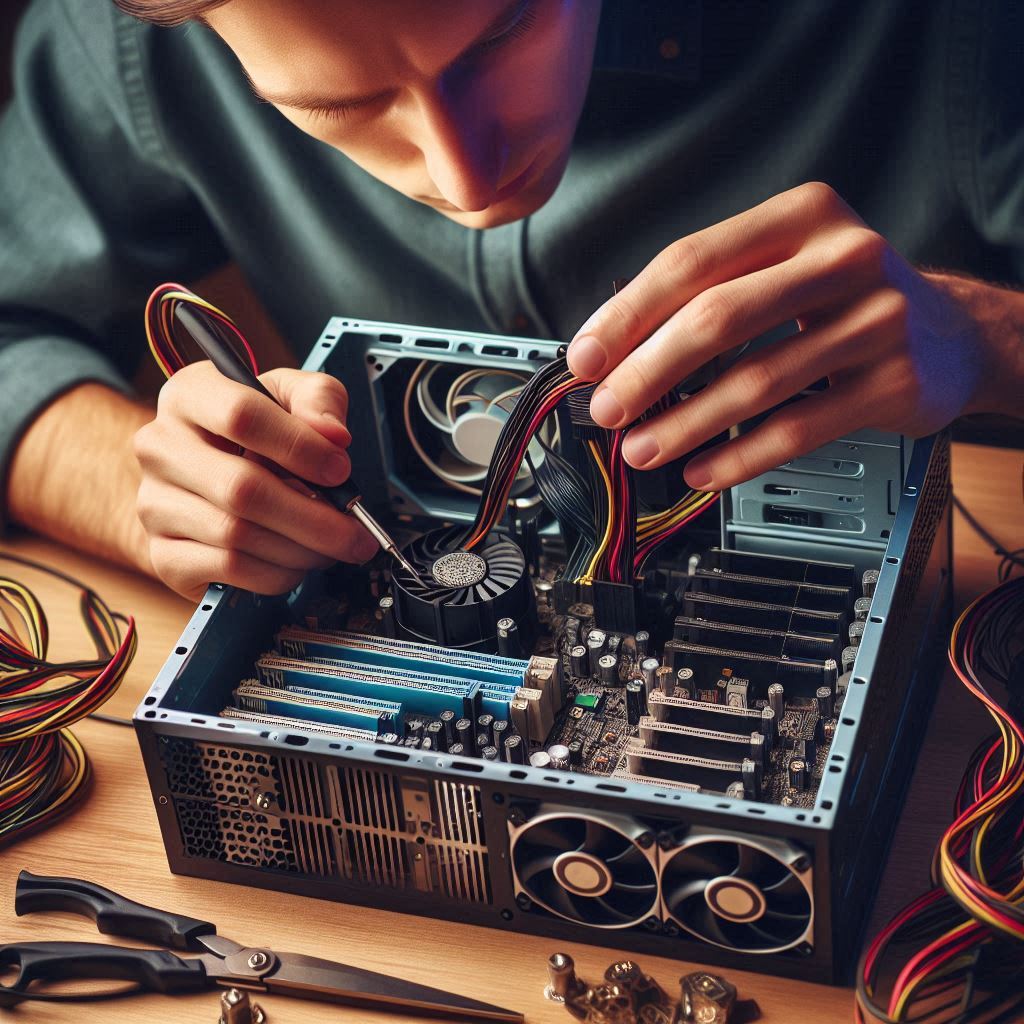
Instalación de la fuente de alimentación
La fuente de alimentación (PSU) es uno de los primeros componentes que se debe instalar en el ensamblaje de un ordenador, ya que proporciona la energía necesaria para que todos los demás componentes funcionen correctamente. Este dispositivo convierte la corriente alterna (AC) de la red eléctrica en corriente continua (DC), que es la utilizada por los componentes internos del equipo. La fuente de alimentación se instala normalmente en la parte inferior trasera de la carcasa, asegurándose de que el ventilador esté orientado correctamente para favorecer la circulación del aire y evitar sobrecalentamientos. Se utiliza un destornillador para fijarla con tornillos, lo que garantiza que no se mueva durante el uso del ordenador.
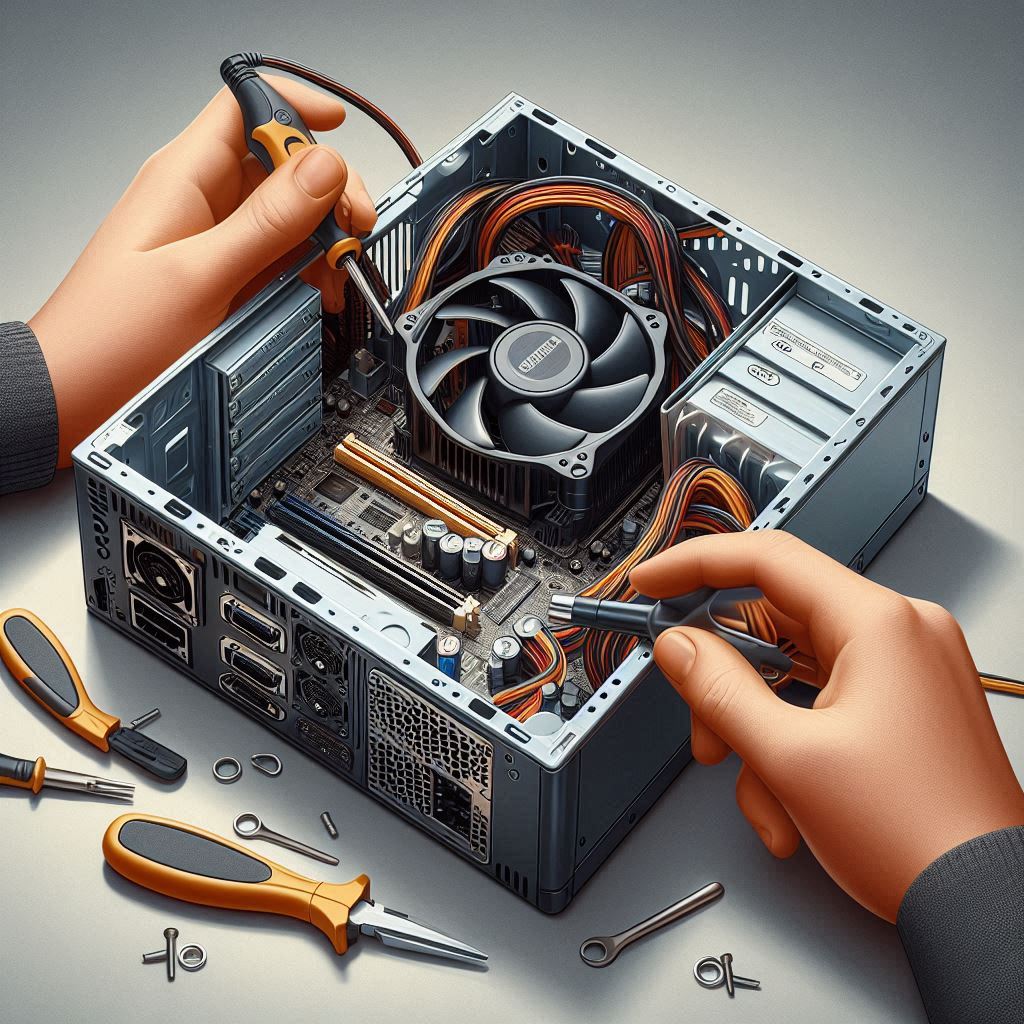
Montaje de la placa base en la carcasa
Una vez instalada la fuente de alimentación, el siguiente paso es el montaje de la placa base en la carcasa. Para ello, es importante colocar los separadores (standoffs) que evitan que la placa base entre en contacto directo con el metal de la carcasa, lo que podría causar cortocircuitos. Después de colocar los separadores en las ubicaciones correspondientes, se ajusta la placa base en su lugar, alineando los puertos traseros con el panel de entrada/salida (I/O shield) que se inserta previamente en la carcasa. Una vez alineada, se fijan los tornillos para asegurarla. Este paso es crucial, ya que la placa base actúa como el núcleo del sistema, conectando todos los demás componentes.
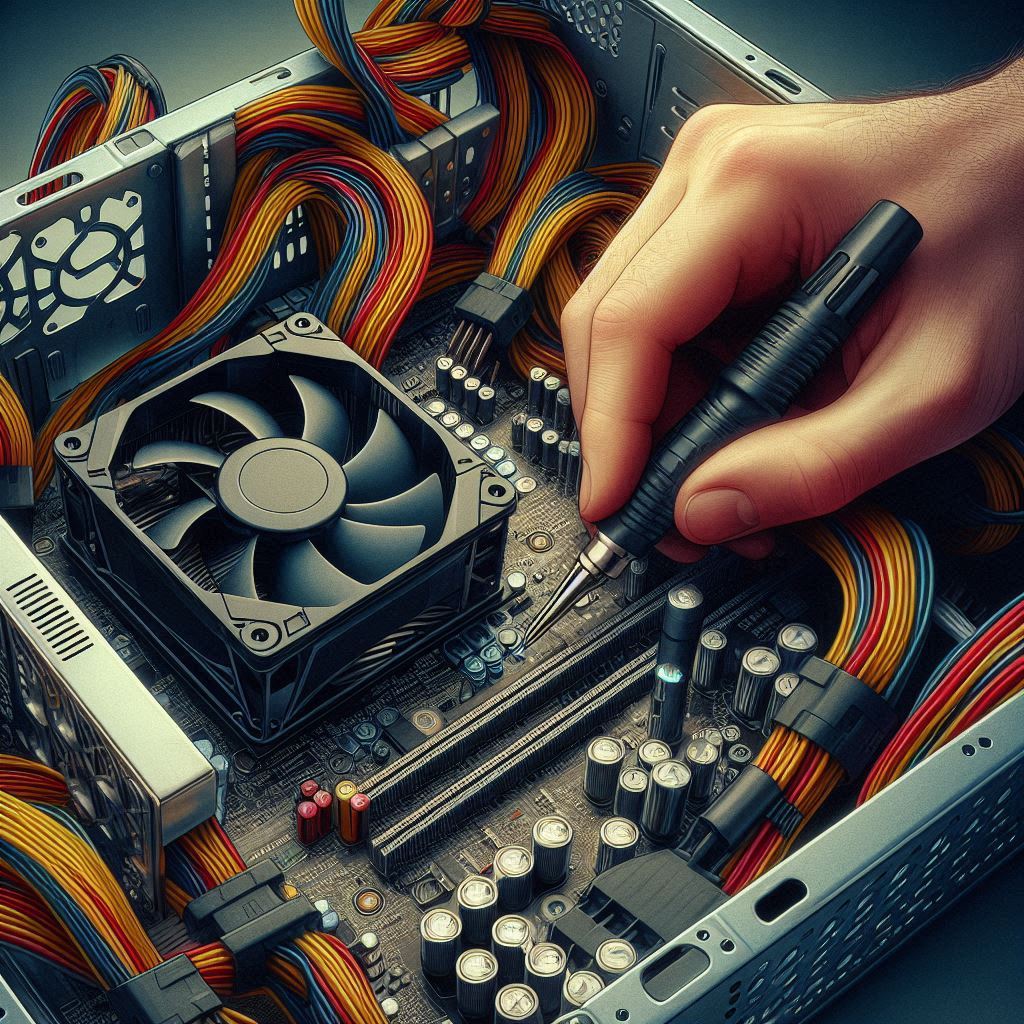
Conexión de cables de alimentación y de datos
Una vez montada la placa base, es necesario realizar la conexión de los cables de alimentación y de datos. Desde la fuente de alimentación, se conecta el cable ATX de 24 pines a la placa base para suministrarle energía. Además, es fundamental conectar el cable EPS de 8 pines (o 4 pines, según el procesador) para alimentar el CPU. También se conectan cables adicionales para los dispositivos de almacenamiento (HDD o SSD) y las tarjetas gráficas, si es necesario. Los cables de datos como los SATA se conectan desde los discos duros o unidades SSD a la placa base, permitiendo la transferencia de datos. Este paso es vital para asegurar que todos los componentes reciban tanto energía como los canales de datos necesarios para su funcionamiento.
Instalación de la CPU y el disipador
La CPU (Unidad Central de Procesamiento) se instala directamente en el zócalo de la placa base, que está diseñado específicamente para el tipo de procesador que se utilice (por ejemplo, LGA para Intel o AM4 para AMD). Se debe tener especial cuidado al colocar el procesador, alineando las marcas de orientación para evitar dañarlo. Después de colocar el CPU, es fundamental instalar el disipador de calor y, en muchos casos, un ventilador adicional para disipar el calor generado por el procesador. Para asegurar una buena transferencia de calor, se aplica una pequeña cantidad de pasta térmica entre el CPU y el disipador. Finalmente, se ajusta el disipador en su lugar, fijándolo con las herramientas adecuadas, asegurando que el procesador no se sobrecaliente durante su uso.
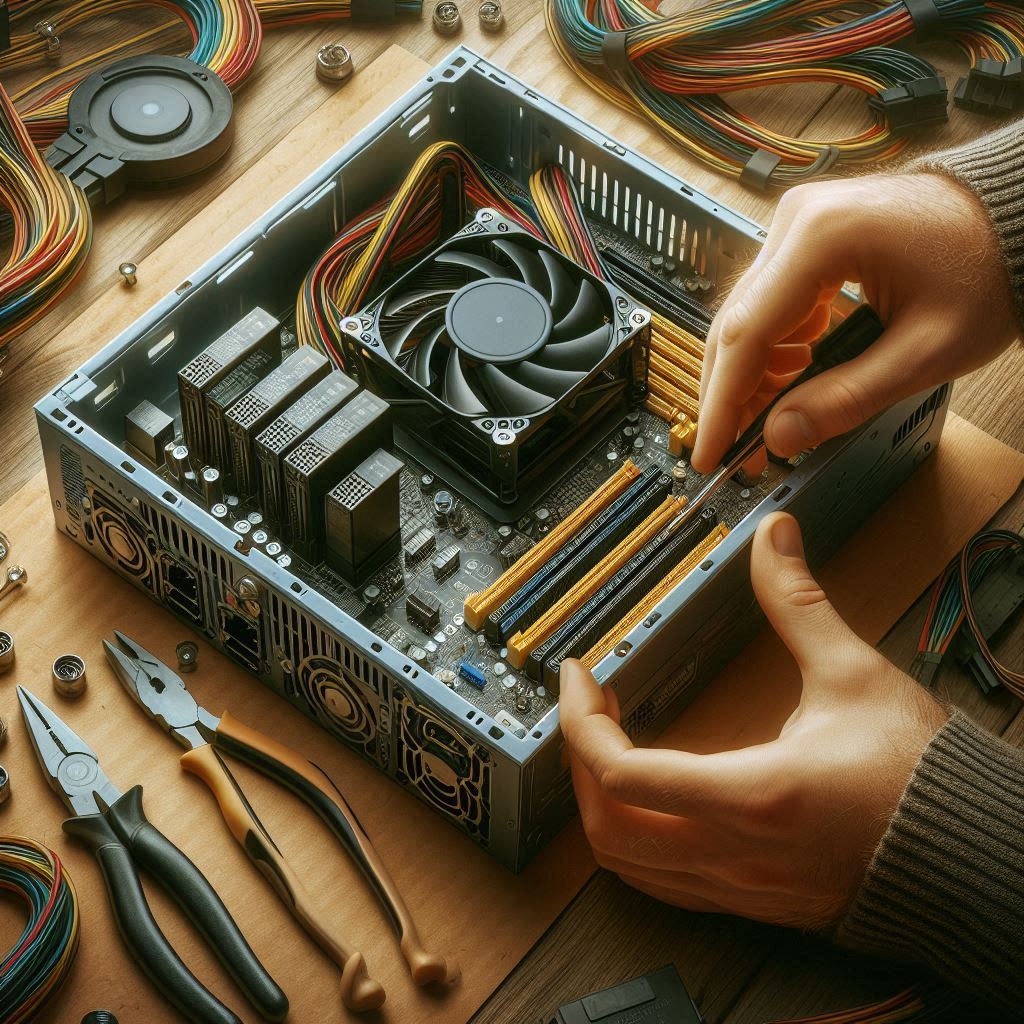
Instalación de memoria RAM, discos duros y tarjetas de expansión
Con el CPU instalado, el siguiente paso es la instalación de la memoria RAM, los discos duros y las tarjetas de expansión. La RAM se inserta en las ranuras de la placa base, asegurándose de alinear correctamente las muescas para evitar dañarla. Los módulos deben colocarse con firmeza hasta que los clips de los laterales hagan clic, indicando que están correctamente instalados. En cuanto a los discos duros o SSDs, se fijan en los soportes correspondientes dentro de la carcasa y se conectan con los cables SATA para la transferencia de datos. Finalmente, las tarjetas de expansión, como las tarjetas gráficas, de sonido o de red, se insertan en las ranuras PCIe o PCI de la placa base. Estas tarjetas deben ajustarse firmemente y luego fijarse con tornillos para asegurar su estabilidad. Este paso garantiza que el sistema tenga capacidad de almacenamiento, procesamiento de gráficos, y otras funciones adicionales según las necesidades del usuario.
Herramientas utilizadas

Destornilladores
Es la herramienta principal para el montaje. Existen destornilladores de punta plana y de cruz (Philips) de distintos tamaños y lo ideal es disponer de unos cuantos. Es recomendable tener un destornillador magnético para evitar perder tornillos pequeños.

Pinzas
Para manejar cables y componentes pequeños en lugares de difícil acceso.

Pulsera antiestática
Para evitar descargas electrostáticas que puedan dañar los componentes delicados

Aire comprimido
Herramienta esencial para la limpieza de componentes electrónicos, ya que permite eliminar el polvo y la suciedad de zonas de difícil acceso sin dañar los circuitos sensibles.

Alcohol isopropílico
Es utilizado para limpiar superficies y componentes electrónicos, ya que se evapora rápidamente y no deja residuos, lo que lo hace ideal para eliminar restos de grasa o suciedad en placas base y otros dispositivos.

Bridas y cintas de sujeción
Para organizar y asegurar los cables dentro del gabinete.

Pasta térmica
Se usa para mejorar la transferencia de calor entre el procesador (CPU) y el disipador.
Procedimientos de instalación y fijación de componentes
Instalación de componentes internos
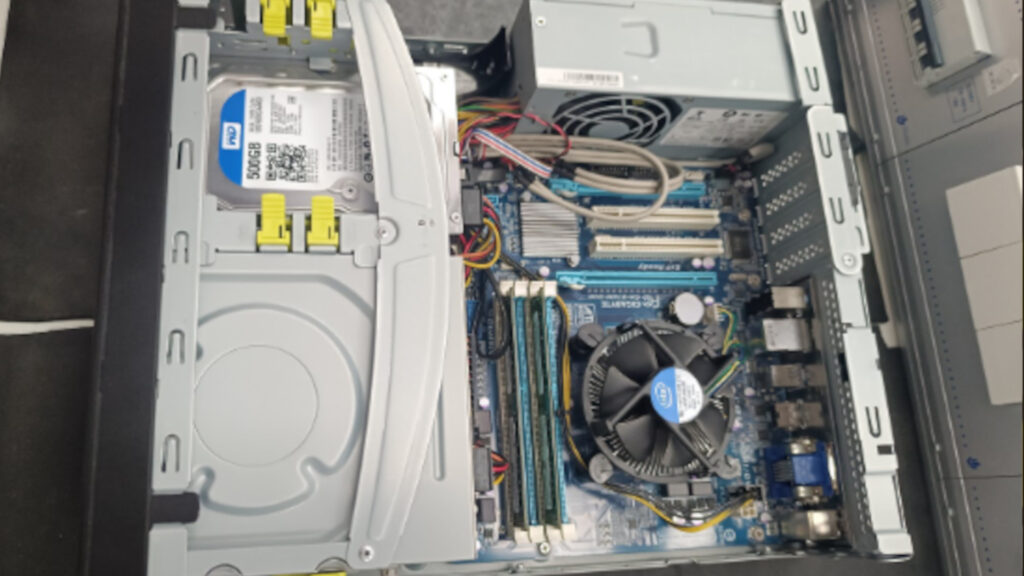
Instalación de la placa base
Colocación adecuada de separadores para evitar cortocircuitos.
Ajuste de la placa base con tornillos en los puntos correctos.
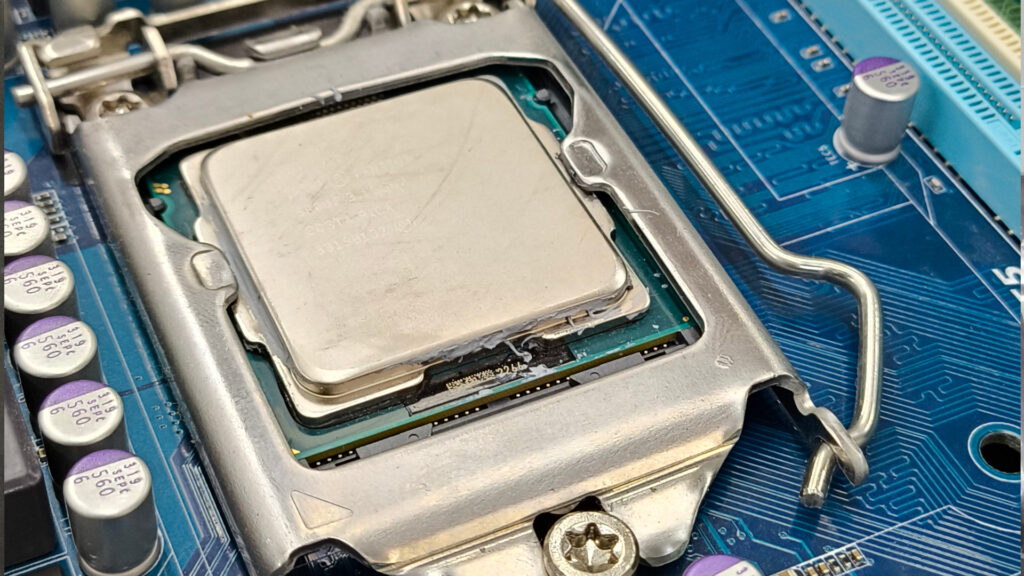
Instalación del procesador (CPU)
Colocar correctamente el procesador en el zócalo (según el tipo de socket: LGA o PGA).
Aplicación de pasta térmica sobre el CPU.
Colocación y fijación del disipador de calor.
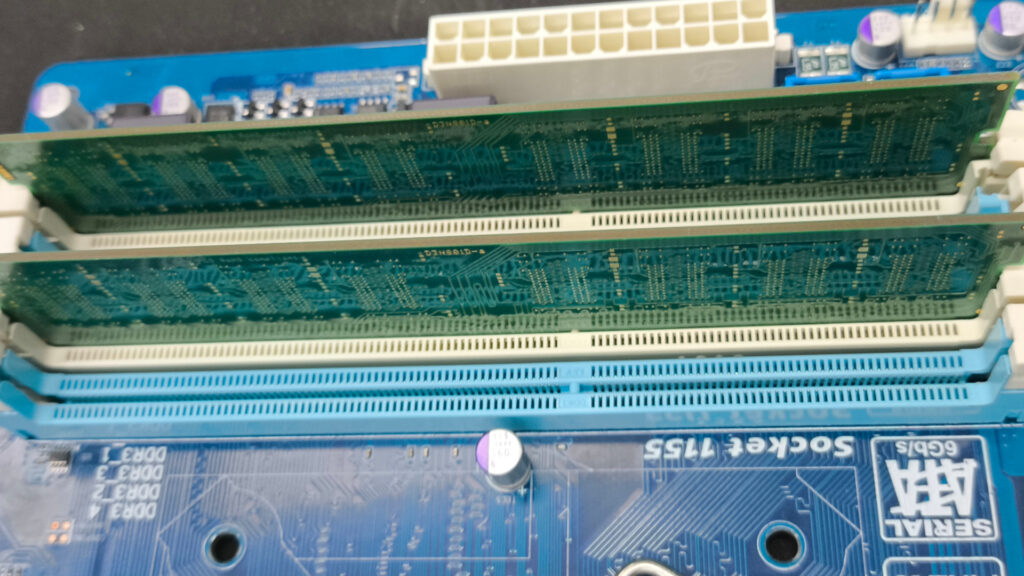
Instalación de la memoria RAM
Alinear correctamente los módulos de RAM con las ranuras de la placa base y asegurarse de que estén firmemente ajustados.
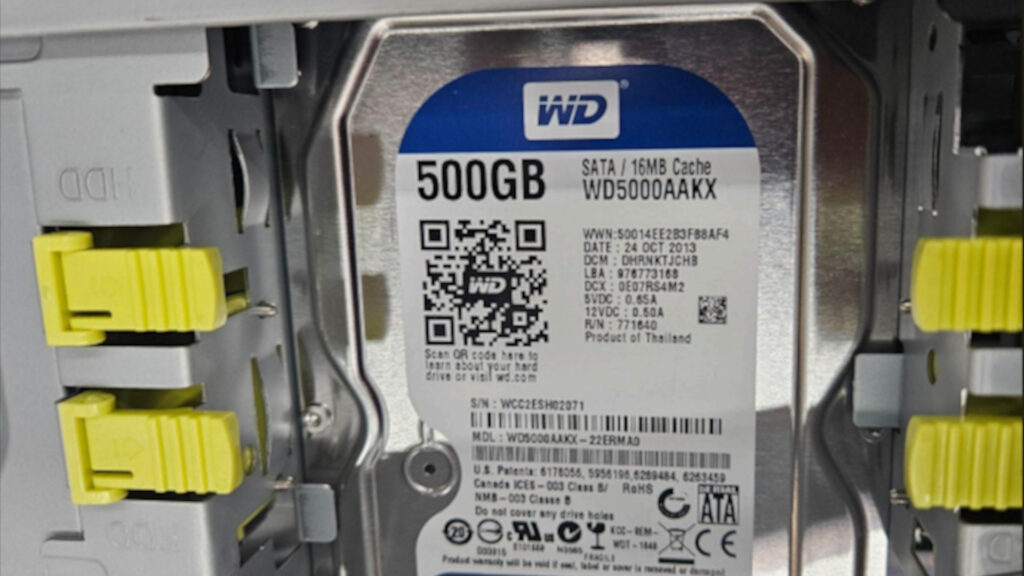
Instalación de discos duros (HDD/SSD)
Colocar los discos en las bahías correspondientes.
Conectar los cables de datos (SATA o M.2) y cables de alimentación.
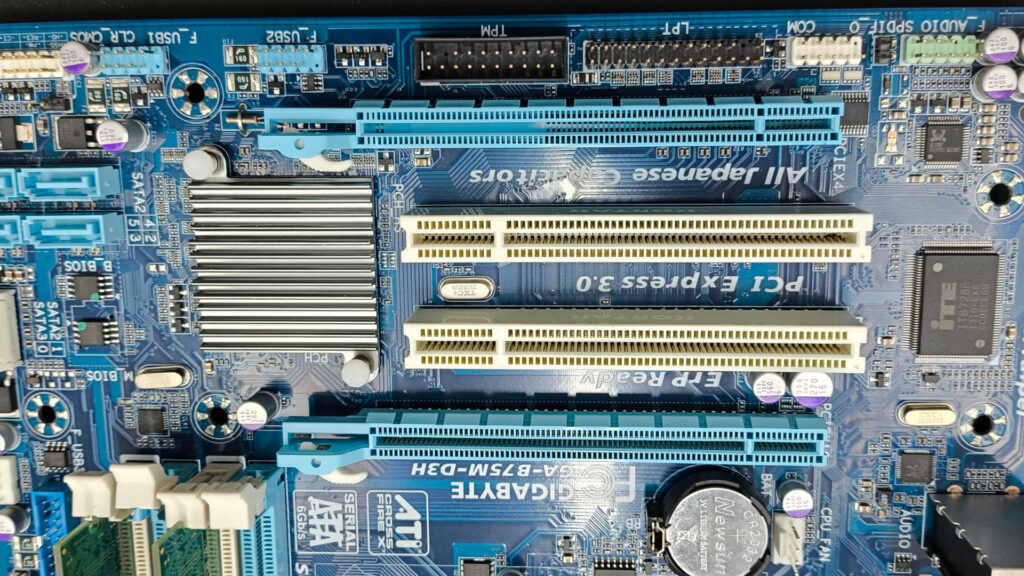
Instalación de tarjetas de expansión
Colocar la tarjeta en el slot PCI o PCIe y asegurarse de que está bien ajustada.
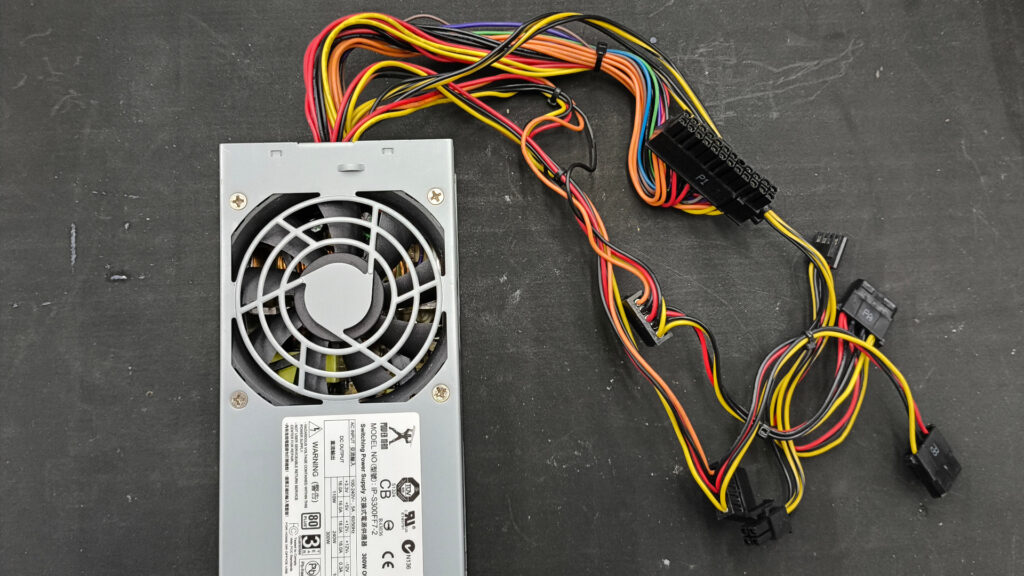
Fijación de la fuente de alimentación
Asegurar la fuente en la carcasa usando los tornillos adecuados.
Conectar los cables de alimentación a la placa base y otros componentes.
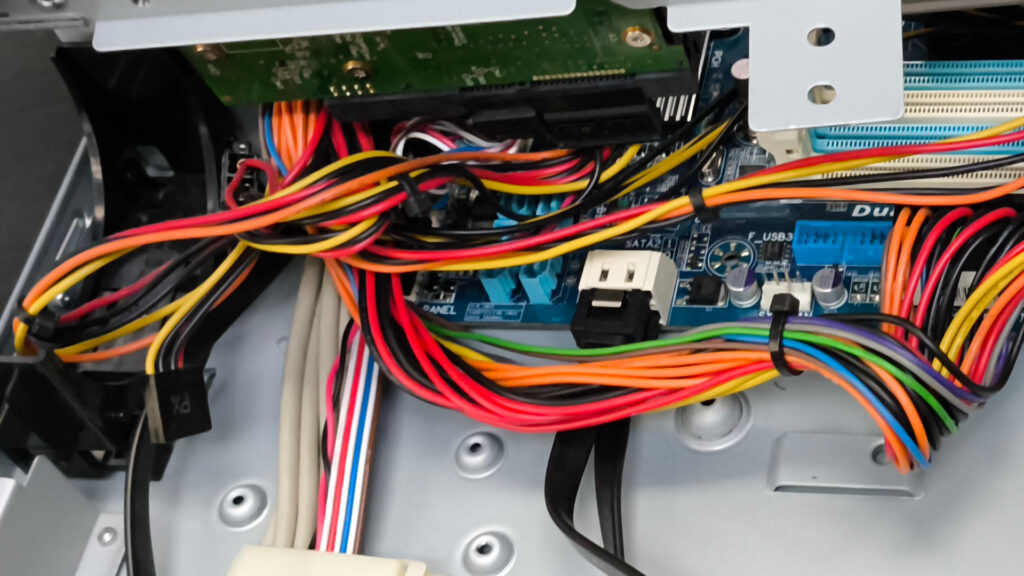
Organización del cableado interno
Uso de bridas y cintas de sujeción para agrupar los cables y mejorar el flujo de aire dentro de la carcasa.
Como montar un PC paso a paso
Conexión de periféricos
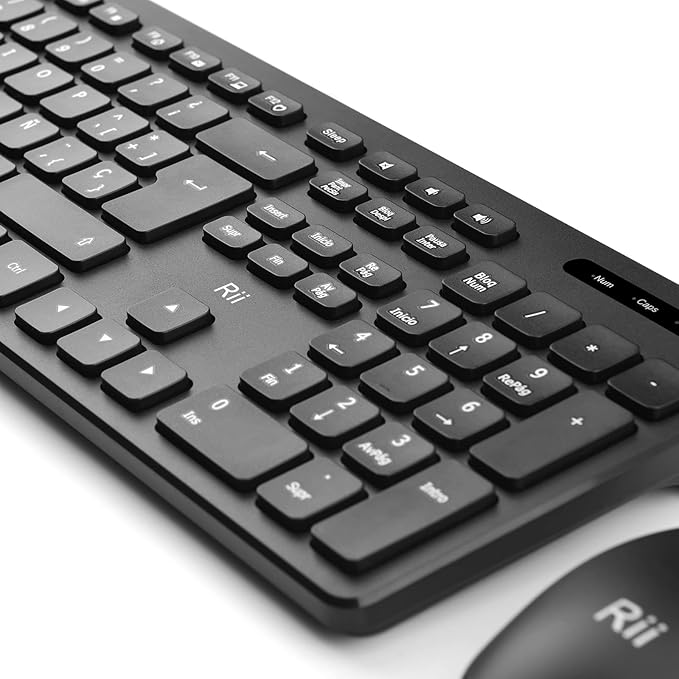
Conexión de dispositivos externos
Los dispositivos externos como monitores, ratones y teclados son esenciales para la interacción entre el usuario y el ordenador. Es fundamental conocer los diferentes tipos de puertos de conexión para garantizar la compatibilidad y un rendimiento óptimo de cada dispositivo.
- Conexión de monitores:
- Los monitores pueden conectarse mediante diferentes tipos de puertos, como VGA, HDMI y DisplayPort.
- VGA: Es un puerto analógico más antiguo que todavía se utiliza en algunos monitores, pero tiene limitaciones en cuanto a la resolución y calidad de imagen.
- HDMI: Es la conexión más común para video digital, utilizada tanto en monitores como en televisores. Soporta tanto video como audio en alta definición.
- DisplayPort: Este puerto digital es ideal para monitores de alta resolución y tasas de refresco elevadas, siendo una excelente opción para gaming o edición de video profesional.
- Los monitores pueden conectarse mediante diferentes tipos de puertos, como VGA, HDMI y DisplayPort.
- Conexión de ratones y teclados:
- La mayoría de los ratones y teclados modernos se conectan a través de puertos USB. Los puertos USB 2.0 son suficientes para estos periféricos, aunque muchos sistemas permiten también conexiones a través de USB 3.0.
Para equipos más antiguos, aún pueden utilizarse conectores PS/2, que eran los estándar para ratones y teclados antes de la popularización del USB.
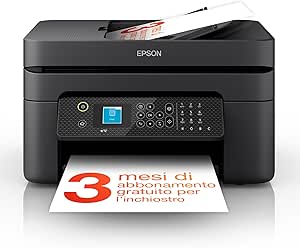
Instalación de impresoras, escáneres y otros periféricos
La instalación de impresoras y escáneres requiere conocer diferentes métodos de conexión y el proceso de instalación de controladores.
- Configuración de impresoras:
- Las impresoras pueden conectarse al sistema por medio de varios métodos:
- USB: Es el método de conexión más sencillo y común. Solo se necesita conectar el cable USB al puerto correspondiente y seguir las instrucciones de instalación.
- Wi-Fi: Permite la conexión de impresoras a través de la red inalámbrica, lo que es útil en entornos de oficina o cuando la impresora está ubicada lejos del ordenador.
- Bluetooth: Algunas impresoras modernas soportan conexiones Bluetooth, permitiendo imprimir de manera inalámbrica desde dispositivos móviles u ordenadores sin necesidad de una red Wi-Fi.
- Tras conectar la impresora, es importante instalar los controladores y software adicional proporcionado por el fabricante para garantizar la compatibilidad y el acceso a todas las funciones avanzadas de la impresora.
- Las impresoras pueden conectarse al sistema por medio de varios métodos:
Escáneres y otros periféricos especializados como tabletas gráficas o equipos de audio profesionales también requieren la instalación de drivers y, en algunos casos, la configuración de software adicional para personalizar su uso.

Periféricos multimedia
La conexión y configuración de dispositivos multimedia como altavoces, auriculares, cámaras web y proyectores son esenciales para una experiencia de usuario completa.
- Dispositivos de sonido:
- Los altavoces y auriculares pueden conectarse mediante el conector jack de 3.5 mm (analógico) o mediante conexiones USB o Bluetooth (digital).
- La configuración de dispositivos de sonido también puede incluir la gestión de las salidas de audio a través del sistema operativo, seleccionando si el sonido debe reproducirse en los altavoces, auriculares o un sistema de audio externo.
- Dispositivos de video:
- Cámaras web se conectan normalmente por USB, y en algunos casos, mediante Wi-Fi o Bluetooth en modelos más avanzados. Es importante configurar la cámara correctamente para videoconferencias o grabaciones.
- Proyectores se conectan comúnmente a través de HDMI, DisplayPort o VGA, y deben configurarse para reflejar o extender la pantalla del ordenador, lo que es útil en presentaciones o entornos de trabajo colaborativo.
Verificación del funcionamiento de los periféricos
Después de conectar los periféricos, es esencial verificar que todos los dispositivos funcionen correctamente. La instalación de controladores adecuados es crucial para que el sistema operativo reconozca y gestione los dispositivos de manera eficiente.

Instalación de controladores (Driver’s)
Aunque muchos dispositivos modernos son plug and play (se instalan automáticamente al conectarse), otros requieren la instalación manual de drivers.
Esto puede hacerse mediante el sitio web del fabricante o utilizando el CD de instalación que acompaña al periférico.
La instalación de controladores no solo garantiza el funcionamiento básico, sino también el acceso a funciones avanzadas del dispositivo, como configuraciones de audio mejoradas, ajustes de impresora, o características de cámaras web como la grabación de alta resolución.

Verificación de la funcionalidad de los dispositivos conectados
Una vez instalados los controladores, es necesario probar cada periférico para asegurarse de que funciona correctamente:
Los ratones y teclados deben ser probados para verificar que el sistema detecta todos los clics y pulsaciones de teclas.
Los monitores deben mostrar la imagen de manera correcta y sin problemas de resolución o conexión.
Las impresoras deben realizar una prueba de impresión para confirmar que están conectadas correctamente y listas para su uso.
Los dispositivos de sonido deben reproducir audio correctamente sin distorsión, y las cámaras web deben mostrar video con buena calidad y sincronización.