Introducción e Instalación de Sistemas Operativos (Windows y Linux)
¿Qué es un sistema operativo (SO)?
Un sistema operativo es el software principal que permite la comunicación entre el usuario y el hardware del equipo. Actúa como un gestor de recursos y proporciona una interfaz para ejecutar aplicaciones.
Sin un sistema operativo, el ordenador no podría realizar tareas ni ser útil para el usuario.
Importancia del sistema operativo
Interfaz entre el usuario y el hardware
El sistema operativo actúa como una interfaz entre el usuario y el hardware del equipo. Sin un sistema operativo, el usuario necesitaría conocer el lenguaje de máquina para comunicarse con los componentes del ordenador, lo que haría que el uso del equipo fuera extremadamente complicado.
El sistema operativo facilita esta interacción a través de una interfaz gráfica (con ventanas, iconos, menús) y una interfaz de línea de comandos, donde el usuario puede introducir comandos de forma sencilla. Esto permite realizar tareas como abrir aplicaciones, ajustar configuraciones o copiar archivos, sin requerir conocimientos técnicos avanzados
Gestión de recursos
El sistema operativo se encarga de la gestión eficiente de los recursos del sistema para garantizar que los distintos componentes funcionen de manera armoniosa. Entre sus funciones de gestión se incluyen:
Memoria: Administra el uso de la memoria RAM, asegurándose de que cada aplicación obtenga el espacio necesario y que la memoria sea liberada cuando ya no se necesita
Almacenamiento: Controla el acceso a dispositivos de almacenamiento, como discos duros y SSDs, permitiendo que los datos se guarden y recuperen de forma ordenada
Periféricos: Gestiona los dispositivos externos (como impresoras, ratones y teclados) facilitando su interacción con el resto del sistema sin conflictos
Ejecución de aplicaciones
El sistema operativo permite instalar y ejecutar aplicaciones de software necesarias para diversas tareas, como ofimática, diseño gráfico, programación, multimedia y más. Al proporcionar un entorno adecuado, el sistema operativo asegura que cada aplicación tenga los recursos necesarios para funcionar correctamente. Entre las funciones de ejecución destacan:
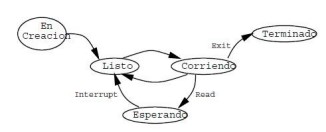
Administración de procesos: Asigna recursos a las aplicaciones activas y gestiona la ejecución de múltiples tareas en paralelo, lo que permite que el usuario realice varias actividades al mismo tiempo (multitarea)
Creación: El núcleo del sistema operativo asigna los recursos necesarios al proceso (como memoria o acceso a disco) para que pueda comenzar su ejecución.
En ejecución (RUN): El proceso tiene el control del procesador y está ejecutando sus instrucciones activamente.
En espera (WAIT): El proceso se encuentra detenido temporalmente mientras espera la llegada de ciertos eventos, como la lectura de datos desde el disco, un mensaje de otro proceso, la finalización de un tiempo de espera, o la conclusión de otro proceso
Listo (READY): El proceso está preparado para ejecutarse y tiene todos los recursos necesarios, pero aún no ha obtenido el control del procesador.
Terminado: El proceso ha concluido su ejecución, pero permanece en el sistema temporalmente para permitir que otros procesos verifiquen que ha finalizado.
Compatibilidad: Garantiza que las aplicaciones sean compatibles con el hardware disponible, optimizando la interacción entre software y hardware para que el rendimiento sea el mejor posible.
De esta manera, el sistema operativo facilita el uso de aplicaciones necesarias para el trabajo, entretenimiento o cualquier otra actividad, adaptando el equipo a las necesidades del usuario.
Seguridad
El sistema operativo proporciona un entorno seguro, con múltiples capas de seguridad para proteger los datos y la integridad del sistema. Entre sus funciones de seguridad se incluyen:
Control de acceso: Permite configurar usuarios y permisos, limitando quién puede acceder y qué puede hacer en el sistema. Esto evita que personas no autorizadas accedan a información sensible o cambien configuraciones importantes.
Protección de datos: El sistema operativo protege los archivos y datos de modificaciones o eliminaciones accidentales y de accesos no autorizados.
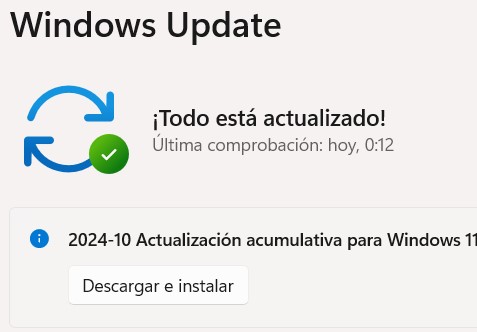
Actualizaciones de seguridad: A través de actualizaciones regulares, el sistema operativo corrige vulnerabilidades que podrían ser aprovechadas por malware, como virus o troyanos.
Compatibilidad con software de seguridad: Facilita la instalación de herramientas adicionales como antivirus y cortafuegos, que fortalecen aún más la protección del sistema.
Gracias a estas medidas, el sistema operativo ayuda a mantener los datos y el sistema seguro, reduciendo el riesgo de ataques o pérdidas de información importante.
Diferencias entre Windows y Linux
Podremos encontrar equipos de distintos tamaños por su chasis pero los ordenadores todos siguen la misma arquitectura. Estos tipos de chasis determinan el tamaño, capacidad de expansión, y uso del equipo:
Windows
Sistema operativo propietario (Microsoft)
Única distribución (con versiones como Home, Pro, etc.)
Interfaz intuitiva, adaptada a usuarios de todos los niveles
Actualizaciones Controladas por Microsoft, en general es automática
Software compatible con la mayoría de programas comerciales
Es vulnerable a virus; requiere antivirus
Amplio soporte de drivers y dispositivos
Linux
Sistema operativo de código abierto y libre
Varias distribuciones (Ubuntu, Fedora, Debian, etc.)
La interfaz varía según distribución, pero permite alta personalización
Actualizaciones controladas por el usuario y la comunidad
Software compatible con software libre y de código abierto
Es menos vulnerable, pero requiere conocimientos de configuración
A veces necesita configuración manual de drivers
Instalación Básica de Sistemas Operativos
Preparativos antes de la instalación
Revisar los requisitos del sistema
Antes de instalar un sistema operativo (SO), es fundamental verificar los requisitos mínimos y recomendados del sistema operativo para asegurar que el equipo es compatible y que funcionará de forma óptima. Estos requisitos suelen incluir:
Procesador
Cada sistema operativo tiene un mínimo de velocidad de procesador (por ejemplo, 1 GHz) y una arquitectura específica (32 o 64 bits). Asegurarse de que el procesador es compatible es esencial para evitar problemas de rendimiento o incompatibilidades
Memoria RAM
El sistema operativo necesita una cantidad mínima de RAM para funcionar correctamente (por ejemplo, 4 GB para algunas versiones de Windows). Si el equipo no cumple este requisito, el sistema operativo funcionará lentamente o incluso no se instalará.
Espacio en disco
Verificar que el disco duro tenga suficiente espacio libre para instalar el SO y para las aplicaciones futuras. Algunos sistemas operativos requieren hasta 20 GB o más de espacio disponible
Tarjeta gráfica
Especialmente para sistemas gráficos avanzados, es importante contar con una tarjeta compatible para que el sistema operativo muestre correctamente los gráficos y los efectos visuales.
Este paso asegura que el equipo funcione sin problemas y permite evitar interrupciones o errores durante la instalación
Crear una copia de seguridad de los datos importantes
Antes de realizar una instalación, es crucial hacer una copia de seguridad de todos los archivos y datos importantes que se encuentren en el equipo. La instalación de un sistema operativo suele implicar el formateo del disco, lo que elimina todos los datos de la unidad. Crear una copia de seguridad permite evitar la pérdida de archivos importantes como documentos, fotos, videos y configuraciones personales. Para realizar la copia de seguridad:
1 Seleccionar los archivos y carpetas que contienen los datos importantes.
2 Elegir el método de copia: Esto puede realizarse guardando los datos en un disco externo, una memoria USB o una plataforma de almacenamiento en la nube.
3 Verificar la integridad de la copia de seguridad: Asegurarse de que todos los archivos se han copiado correctamente y que se pueden acceder.
1 Seleccionar
2 Metodo de copia
3 Verificar
Este paso proporciona una seguridad adicional al proceso de instalación y garantiza que los datos personales o de trabajo puedan ser restaurados una vez que el nuevo sistema operativo esté instalado.
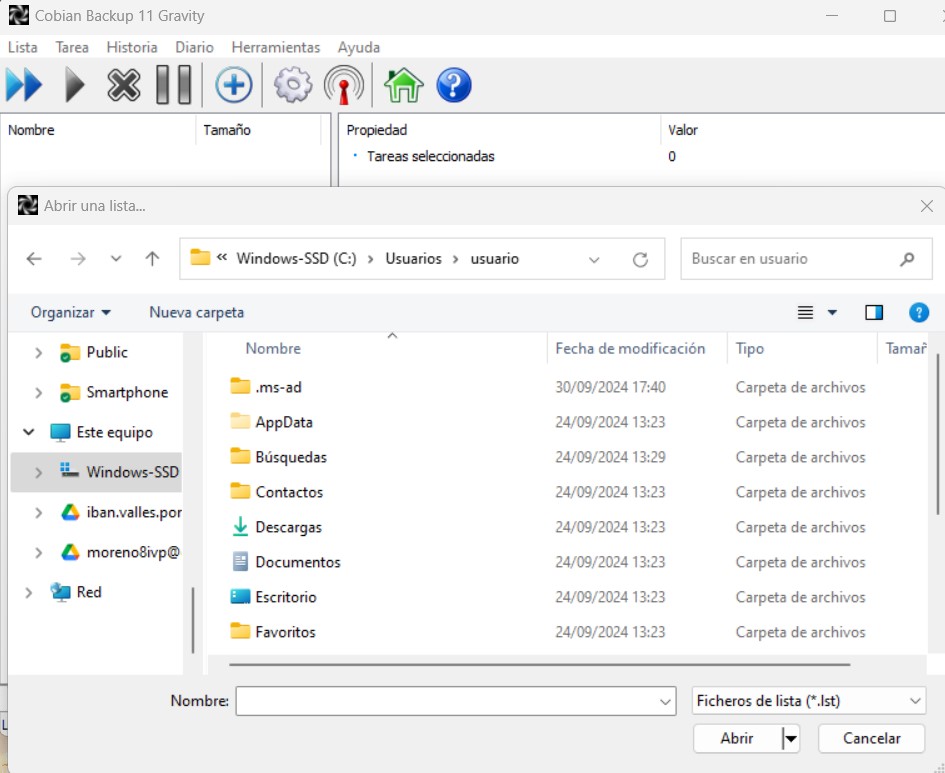
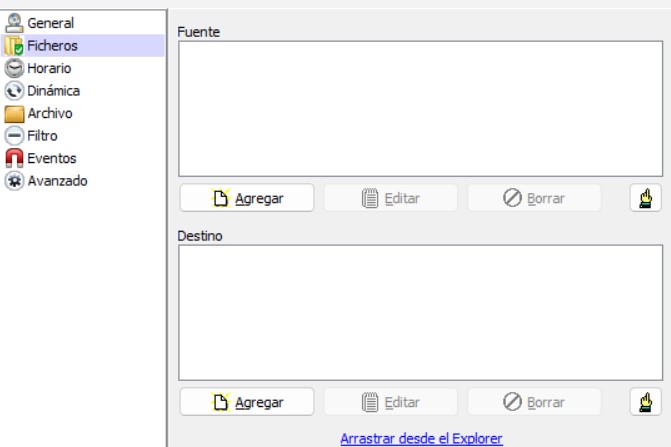
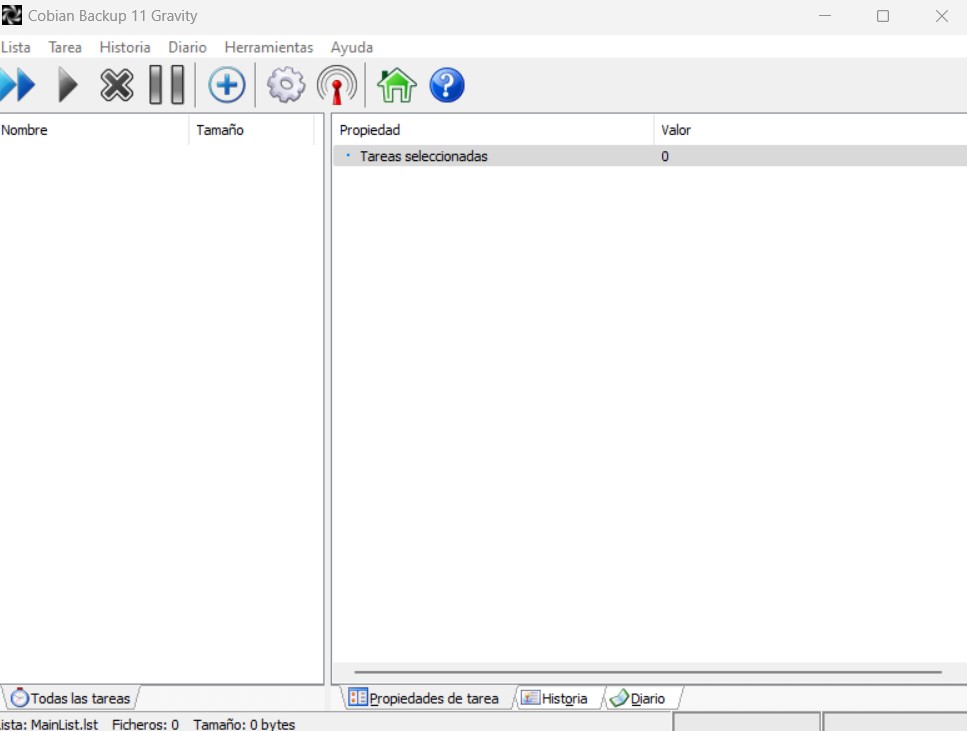
Cobian Backup
Descripción: Cobian Backup es un software gratuito que permite programar copias de seguridad automáticas. Ofrece opciones de copia de seguridad completas, incrementales y diferenciales.
Características:
Copias a ubicaciones locales, externas y de red.
Compresión y encriptación de archivos para mayor seguridad.
Soporte para copias automáticas programadas.
Plataforma: Windows.
EaseUS Todo Backup Free
Descripción: Es una solución completa de copias de seguridad gratuita que permite hacer backup de archivos, discos duros y particiones. Es ideal para usuarios que buscan una interfaz amigable y opciones avanzadas.
Características:
Realiza copias completas, diferenciales e incrementales.
Clonación de discos duros y particiones.
Soporte para copias de seguridad automáticas y en la nube.
Plataforma: Windows.
AOMEI Backupper Standard
Descripción: Es un software de respaldo gratuito que permite realizar copias de seguridad de sistemas, discos, particiones y archivos.
Características:
Copias completas, incrementales y diferenciales.
Clonación de discos y particiones.
Programación de copias de seguridad automáticas.
Plataforma: Windows.
Duplicati
Descripción: Duplicati es una herramienta de código abierto que permite hacer copias de seguridad en diferentes servicios en la nube, además de discos externos y locales.
Características:
Encriptación avanzada para copias en la nube.
Copias de seguridad incrementales para optimizar el espacio.
Compatible con servicios en la nube como Google Drive, Dropbox, Amazon S3, etc.
Plataforma: Windows, Mac y Linux.
Elegir el medio de instalación
Para instalar el sistema operativo, se debe contar con un medio de instalación adecuado, ya sea un DVD o una memoria USB que contenga el instalador del sistema operativo. La elección depende de las opciones de arranque del equipo y de la disponibilidad de un lector de DVD o puertos USB
DVD
Un método tradicional, en el que se graba la imagen del sistema operativo en un disco. Es útil para equipos que aún cuentan con lector de DVD.
Ventaja: No requiere preparación adicional, solo insertar el DVD en el lector y configurar el arranque.
Desventaja: No es útil en equipos sin lector de DVD y la velocidad de instalación es menor comparada con USB.
Memoria USB
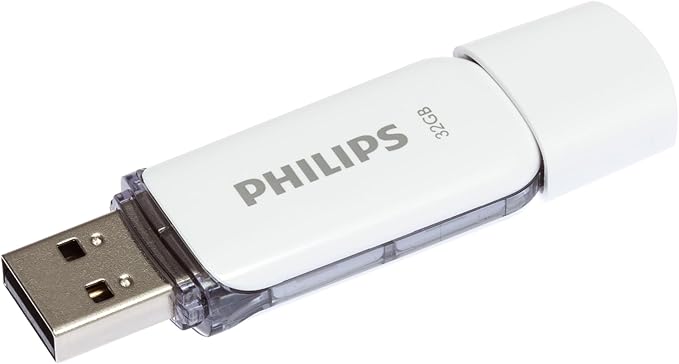
Una opción más moderna y versátil, ya que casi todos los equipos actuales tienen puertos USB. Se necesita una memoria USB de al menos 8 GB y grabar en ella la imagen del sistema operativo.
Ventaja: Instalación más rápida que con DVD y compatible con la mayoría de equipos modernos.
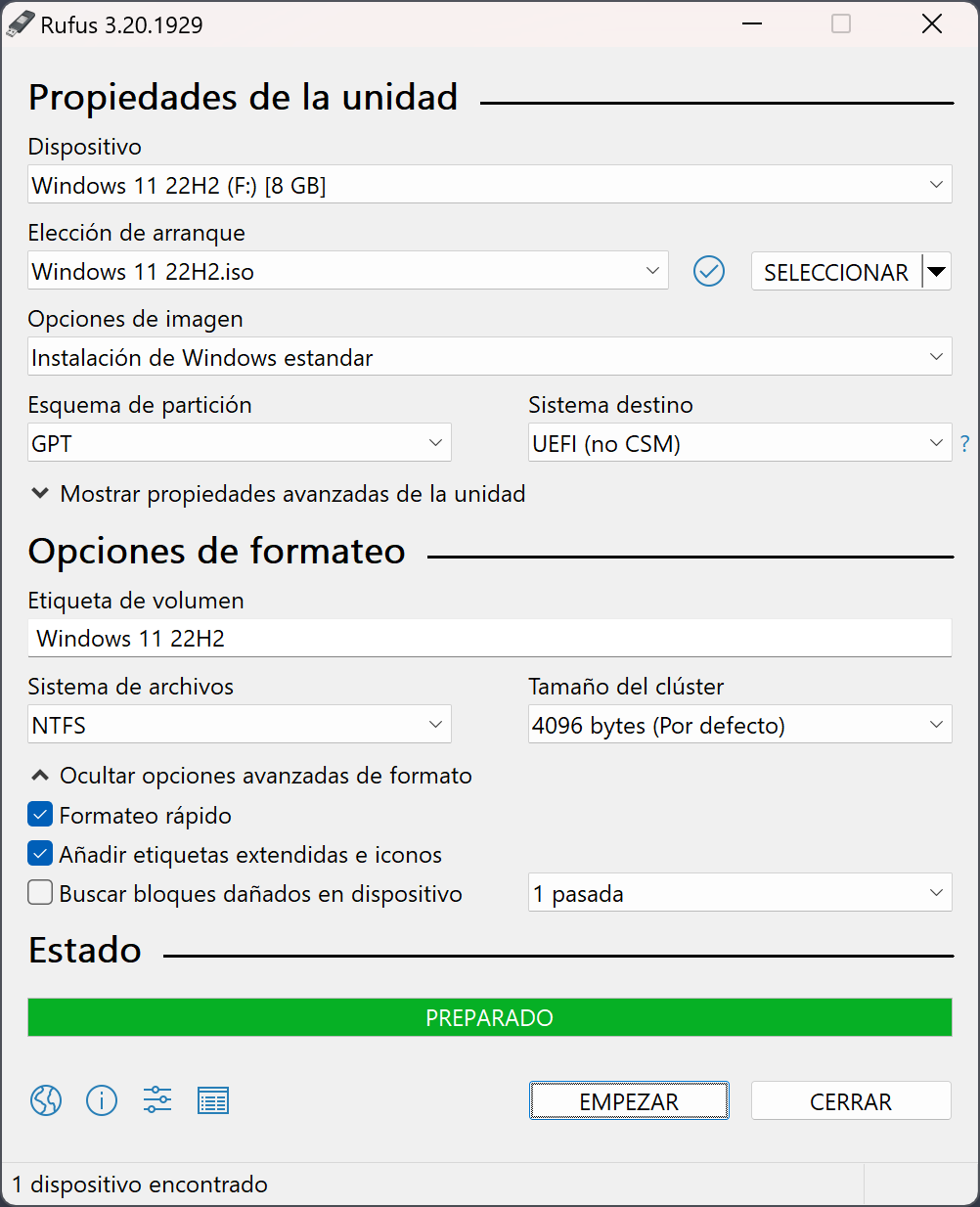
Desventaja: Requiere preparación, ya que la memoria debe formatearse y configurarse como medio de arranque (bootable) con herramientas como Rufus o Media Creation Tool (para Windows)
Elegir el medio de instalación adecuado garantiza que el proceso se realice de manera efectiva y sin problemas de compatibilidad o velocidad.
Pasos para la Instalación de Windows y Linux
Instalación de Windows
1. Preparar el medio de instalación:
Insertar el DVD de Windows o conectar la memoria USB con el instalador.
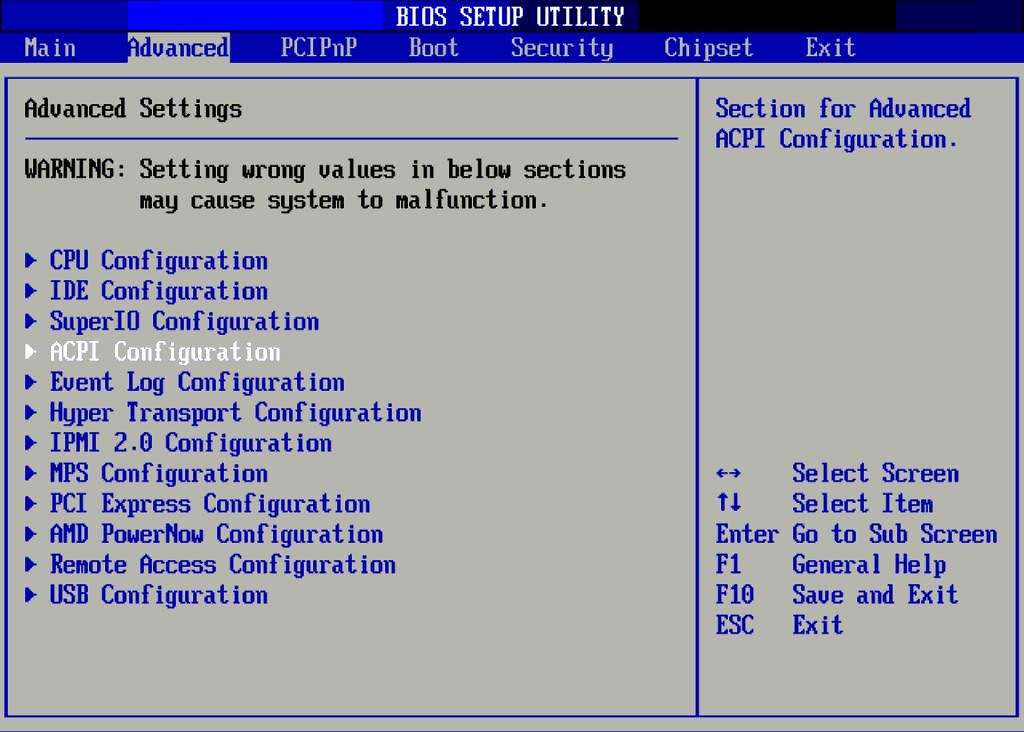
2. Configuración de arranque
Iniciar el equipo y acceder a la BIOS/UEFI para configurar el arranque desde el medio de instalación
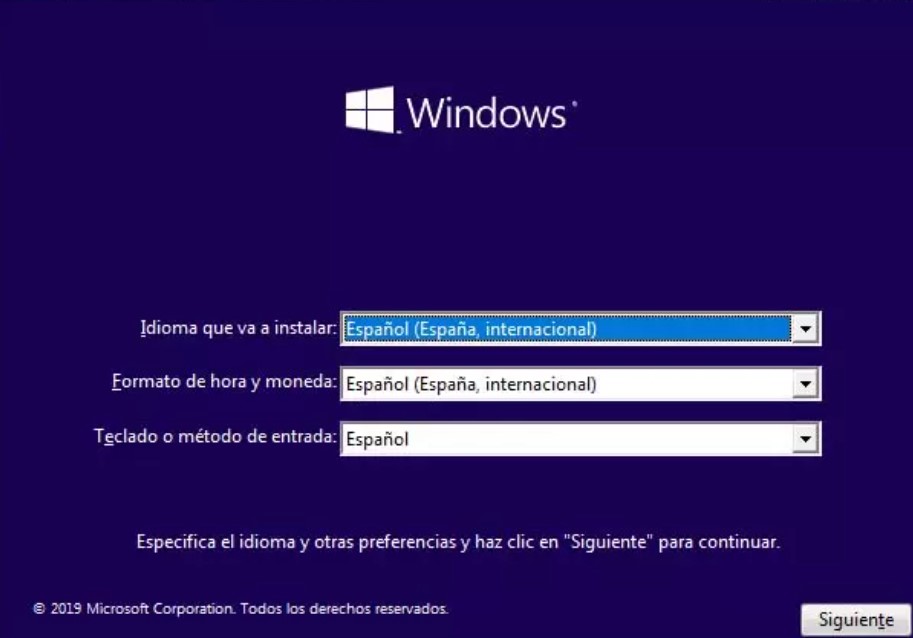
3 Inicio de la instalación
Al encender el equipo con el medio de instalación, se iniciará el instalador de Windows.
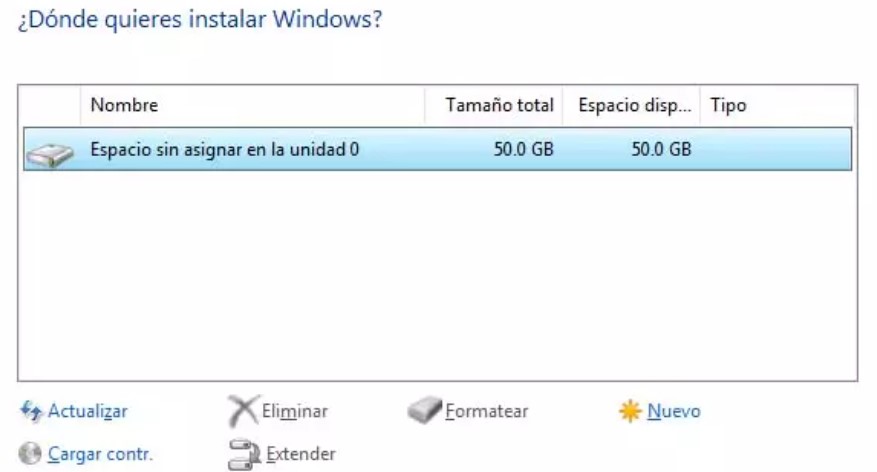
4. Seleccionar el disco para instalar
Elegir el disco duro donde se instalará Windows; se puede formatear si es necesario y configurar las particiones
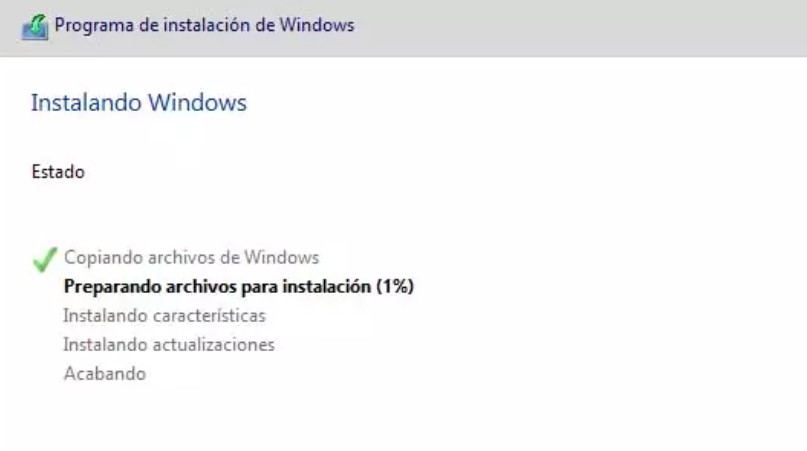
5. Instalación del sistema
Seguir las instrucciones en pantalla para instalar los archivos de Windows.
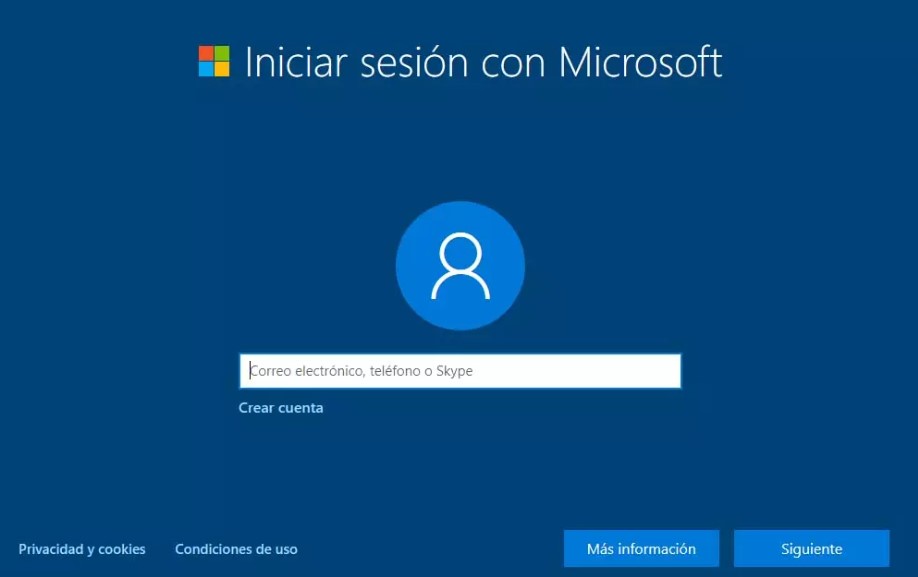
6. Configuración del usuario y contraseña
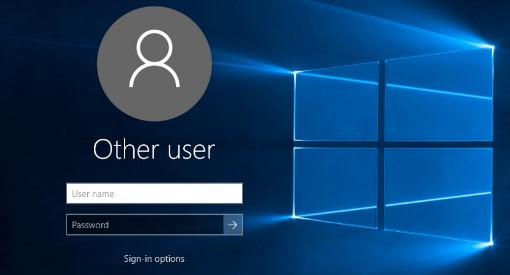
Crear un usuario principal para la configuración inicial
Instalación de Linux (Ejemplo: Ubuntu)
1. Preparar el medio de instalación:
Insertar el DVD de Ubuntu o conectar una memoria USB con la imagen de instalación.
2. Configuración de arranque
Iniciar el equipo y acceder a la BIOS/UEFI para configurar el arranque desde el medio de instalación
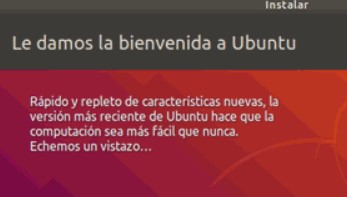
3 Inicio de la instalación
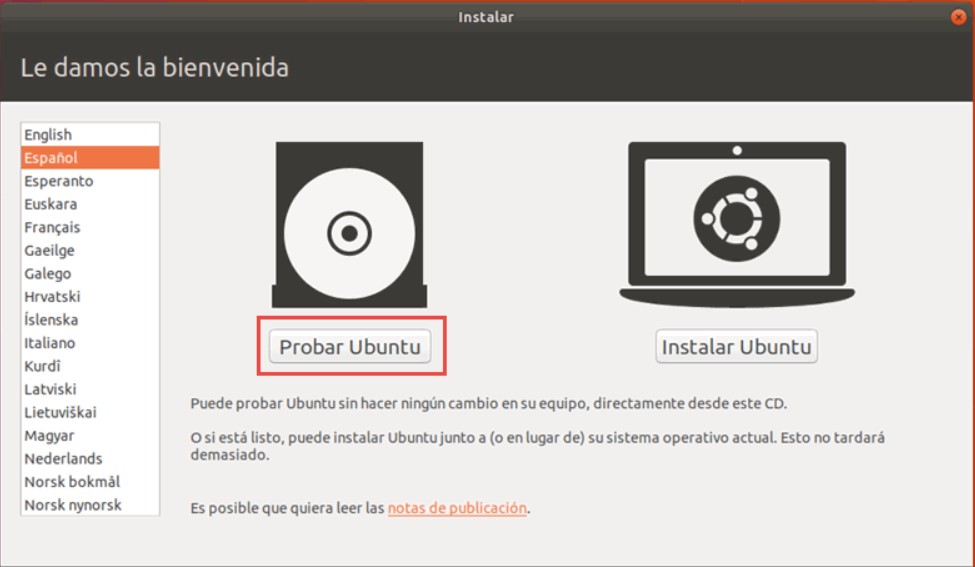
Al encender el equipo con el medio de instalación, se iniciará el instalador de Ubuntu.
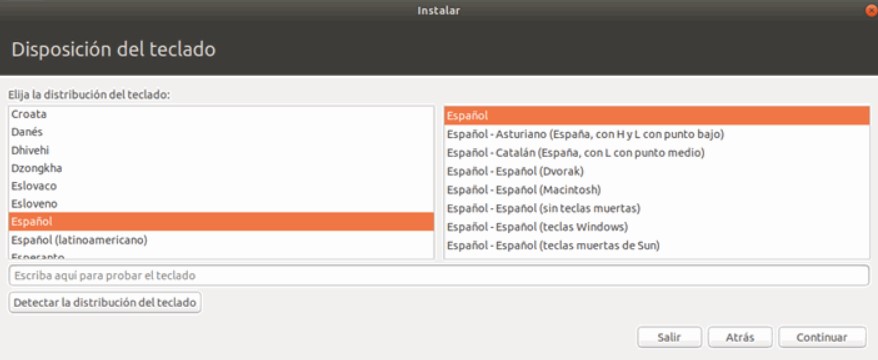
4. Selección de idioma y formato
Elegir el idioma, formato de hora y teclado
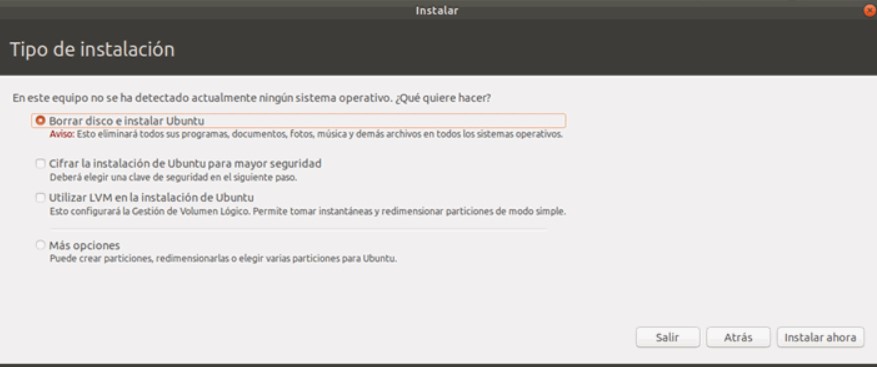
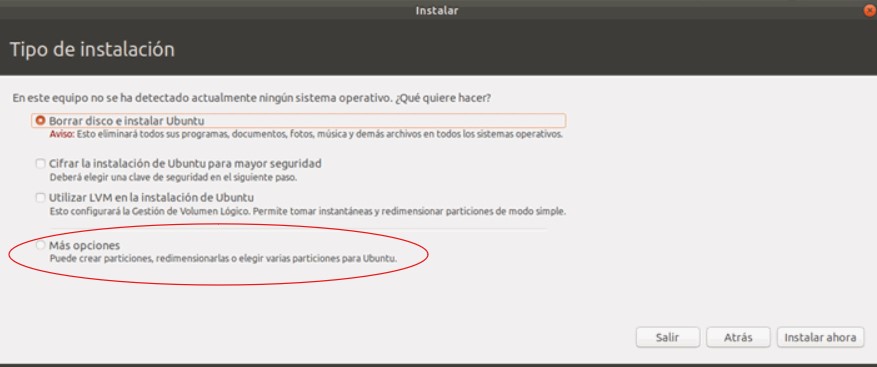
5. Elección del tipo de instalación
Elegir entre instalar Ubuntu junto a otros sistemas operativos o formatear el disco.
6. Configuración de particiones
Ubuntu permite crear particiones personalizadas para la instalación (recomendable para usuarios avanzados).
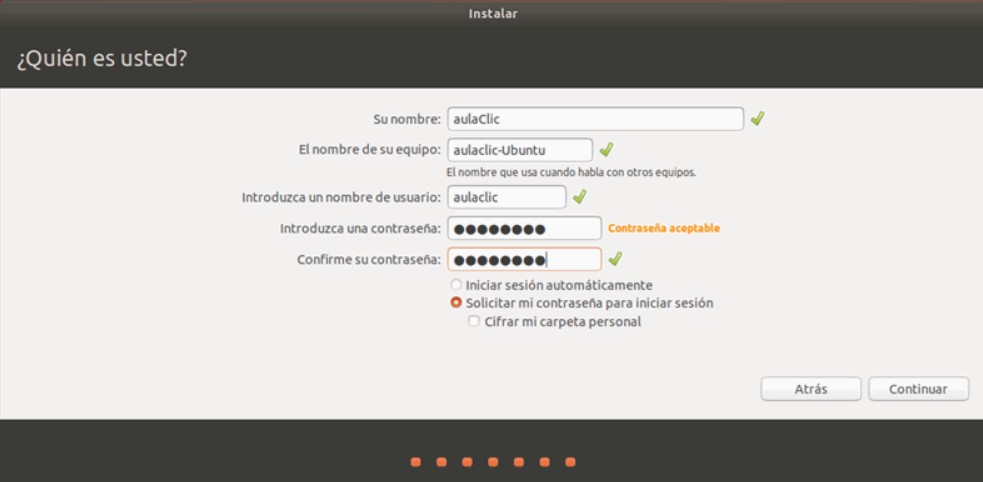
7. Configuración del usuario y contraseña
Crear un usuario principal para la configuración inicial
8. Finalización de la instalación
Al completar la instalación, reiniciar el equipo y retirar el medio de instalación.